Windows
Windows上推荐的客户端是FlClash和Mihomo Party。
Clash for Windows (已成为历史)
安装打开后主界面如下:
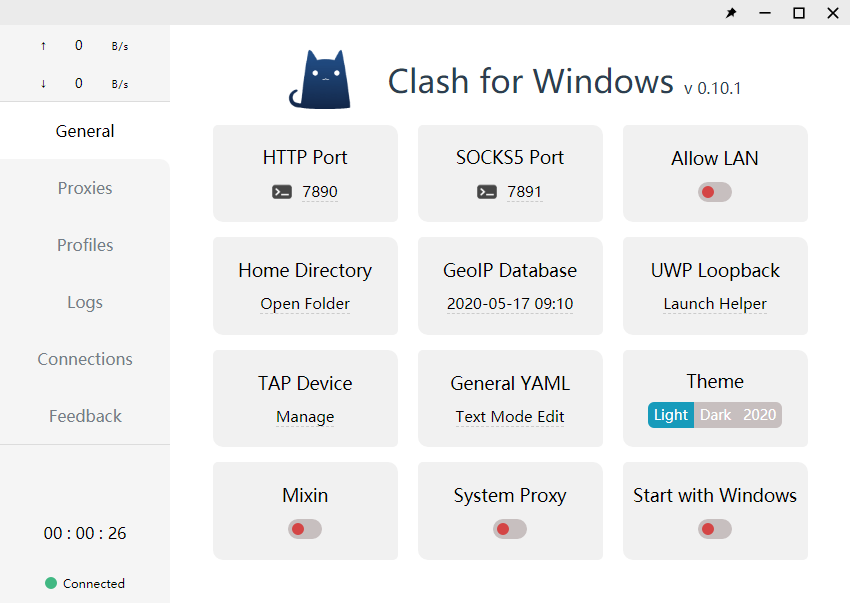
简单讲一讲如何设置:
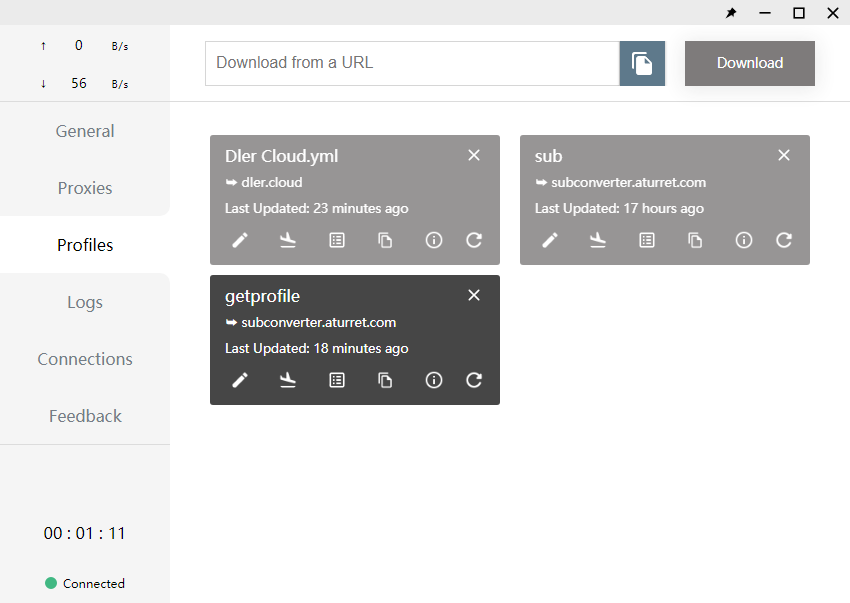
点击Profiles,进入配置文件管理界面。

在上方的“Download from a URL”文本框中键入订阅地址中该种客户端(此处为Clash)的链接,点击“Download”。
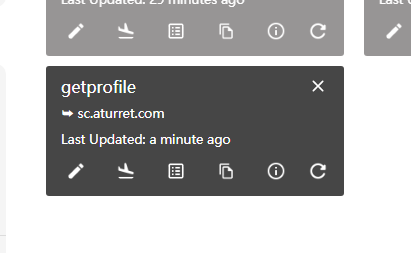
配置下载成功。
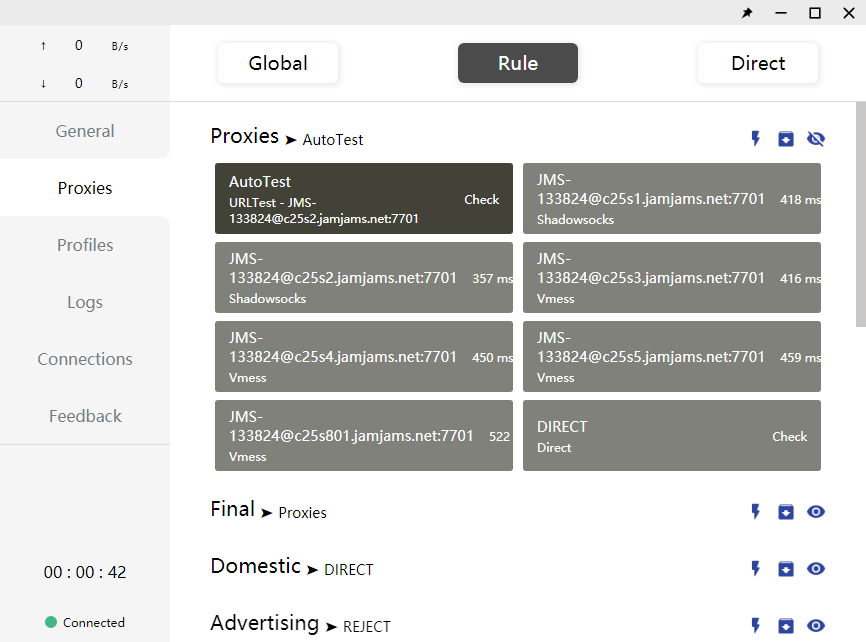
点击Proxies,可以切换代理节点。默认是Rule模式,即根据写入配置文件的规则决定流量是否经过代理转发。可以选择上方的Global变成全局代理,选择Direct则不使用代理。
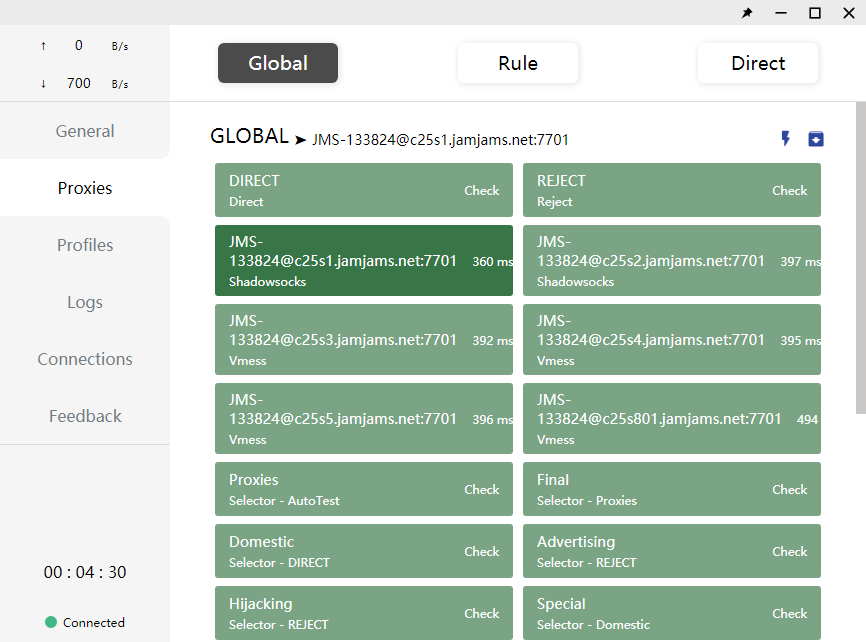
打开你的浏览器,第一次使用为了确保能上网成功,可以姑且调整为全局模式,配置好一些基本的境外环境后可以改为规则模式,方便代理一些境外服务的应用软件。如果发现一些境外产品用不了,可以调整为全局模式试试。
注意,此处一定要点选下面有名字的代理节点,如果点击了DIRECT,意思就是全局走直连啦!
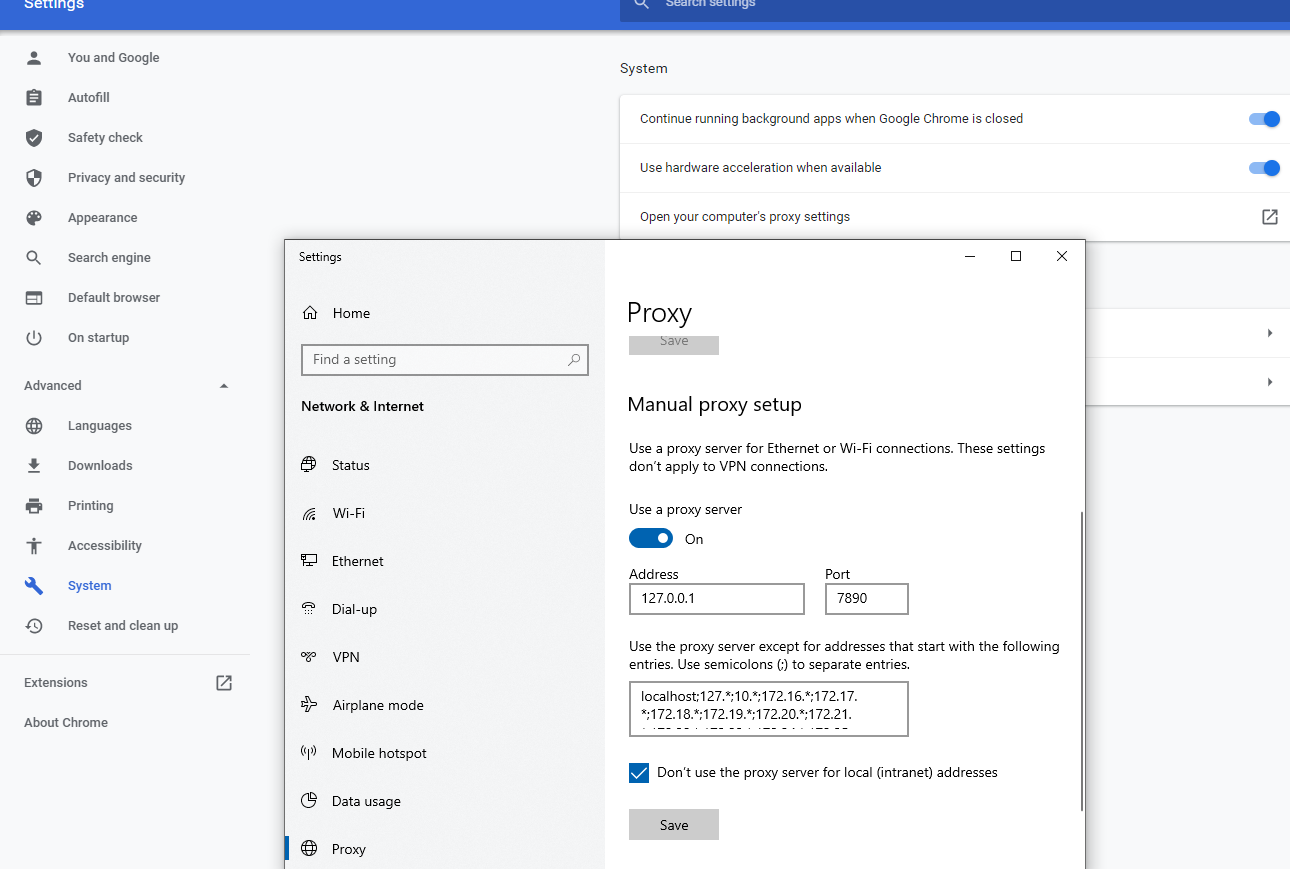
进入Chrome浏览器设置界面,点击“打开计算机代理设置”。在“手动调整代理设置”这里,把地址填写为127.0.0.1,端口号填写默认的7890。保存即可。然后你的浏览器就冲破高墙啦。
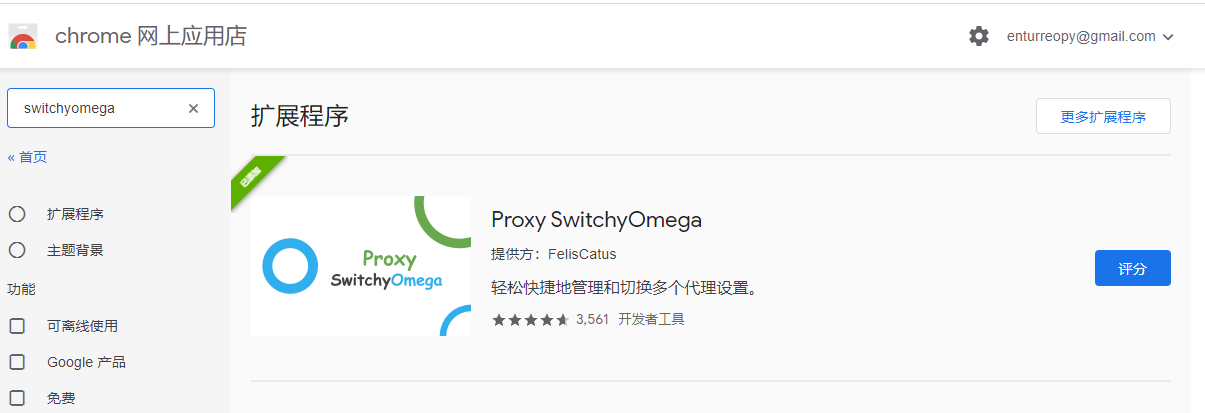
为方便管理浏览器上网,建议第一次连入国际互联网后进入浏览器的插件商城,Chrome浏览器或Firefox浏览器建议采用插件Switchy Omega,具体教程可参照这篇。之后,浏览器的代理设置由Switchy Omega独立接管,不用再调控Windows的代理设置。