Chrome浏览器:SwitchyOmega使用
SwitchyOmega是一款浏览器插件,用于方便地控制浏览器访问网页时的网络传输,在Chrome浏览器和Firefox浏览器中均有不同版本的版本该软件。
本教程以Chrome浏览器上的SwitchyOmega为例。
下载
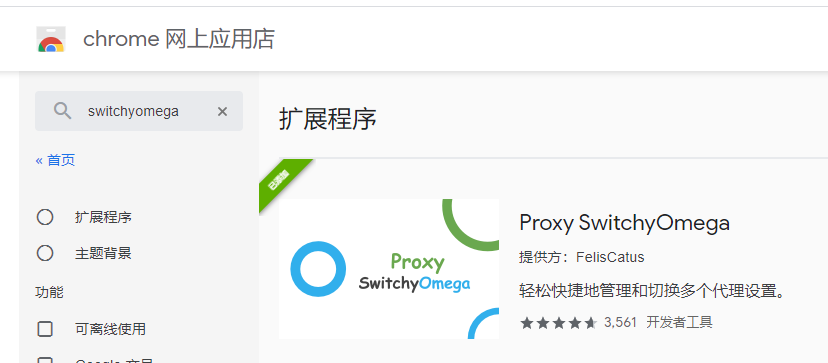
进入Chrome插件商城,搜索“SwitchyOmega”,下载安装。
配置
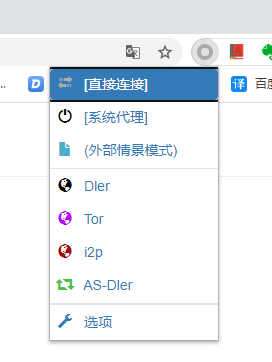
安装后,Chrome右上角出现插件的按钮,左键点击,点击“选项”,进入配置界面。
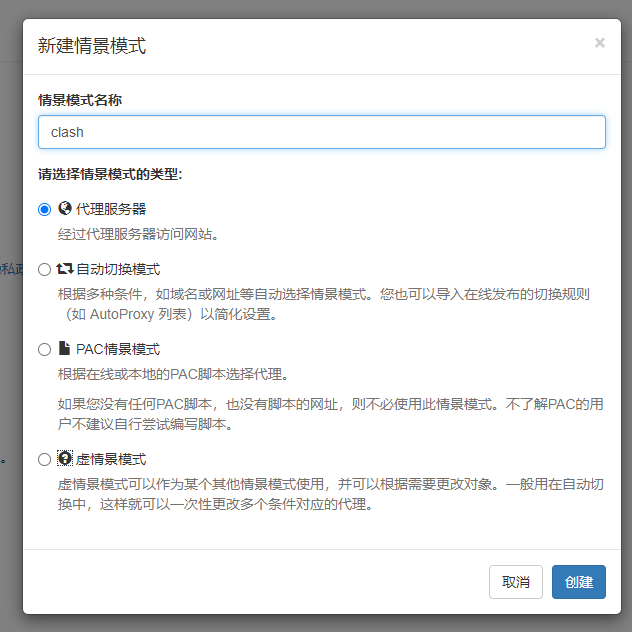
点击左侧“新建情景模式”,添加新的配置。

选择“代理服务器”,随便起个名。
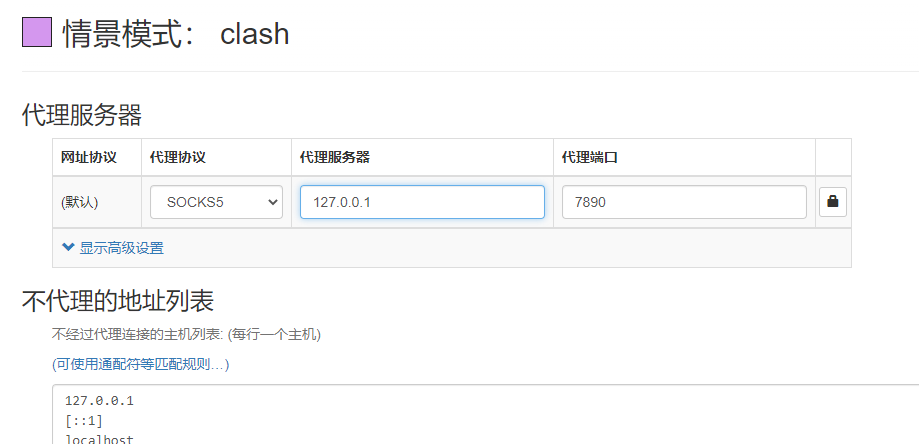
协议选“SOCKS5”,代理服务器填“127.0.0.1”,代理端口填“7890”,点击左侧保存应用设置。
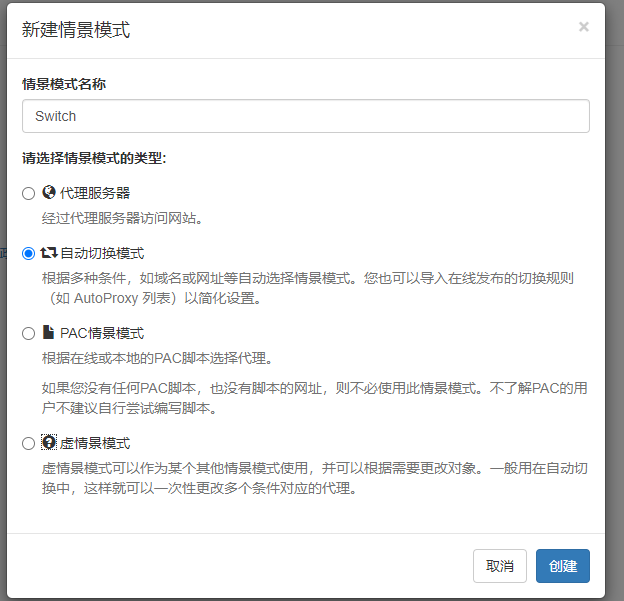
再新建一个情景模式,选择“自动切换模式”,随便起个名。
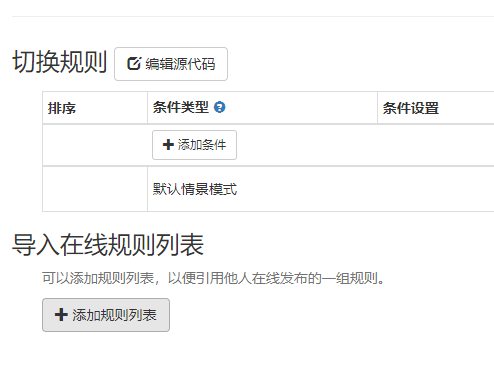
点击“添加规则列表”。
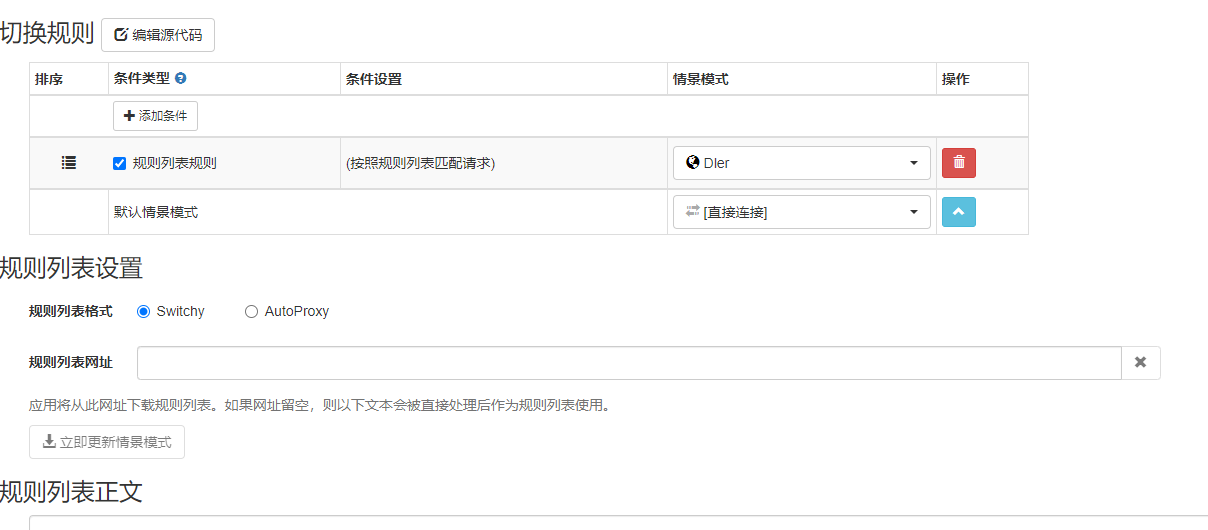
规则列表规则的情景模式选择刚才配置的“代理服务器”,默认情景模式选择直接连接。
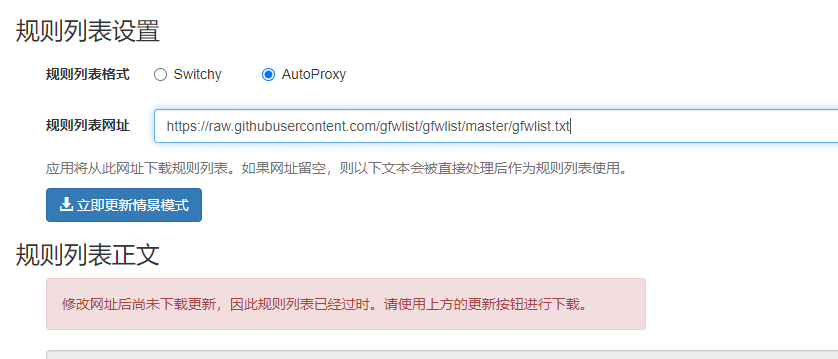
规则列表网址填写如下内容:
https://raw.githubusercontent.com/gfwlist/gfwlist/master/gfwlist.txt
选择“Auto Proxy”,并立即更新。
勿忘点击左侧保存。好了一切就绪,回到浏览网页界面,然后插件切换为配置好的自动切换模式规则即可。(即这里的AS-Dler)
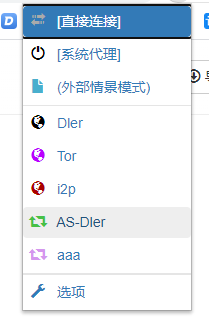
在这一模式下,SwitchyOmega会自动匹配规则列表中的被GFW封锁网站应用翻墙效果,而非列表内容将会不使用翻墙代理。如果遇到新的列表外的境外网站,将会弹出对话框提示,轻松点击即可手动将其加入匹配规则,该记录将会留存在你的Chrome插件缓存中,不用再次添加。
简单方法
如果懒得设置这些,你也可以直接开启Clash等软件中的“系统代理”功能,并选择SwitchyOmega的“系统代理”来上网。
